選択の仕方が様々にあるため、表にしました。これ以外にもたくさんあるので、今後追加していけたらと思います。
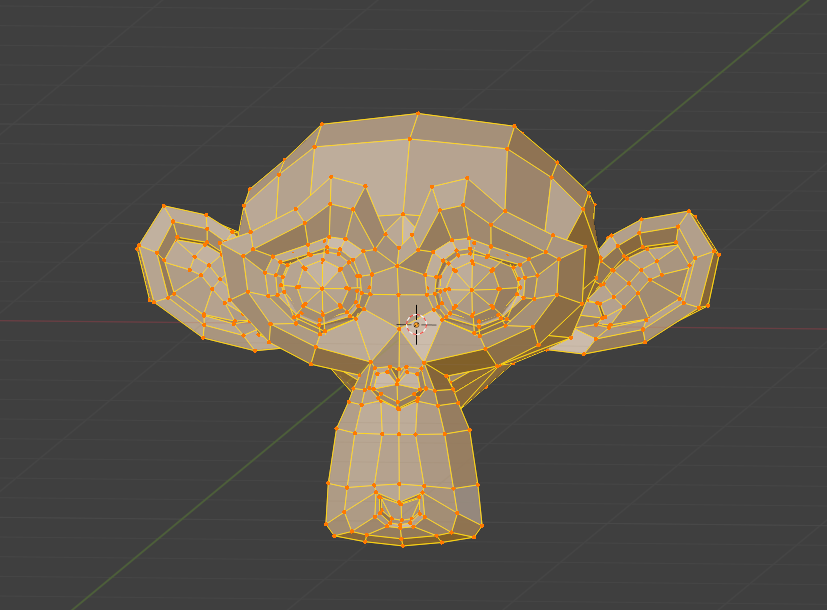 | 全選択 | A |
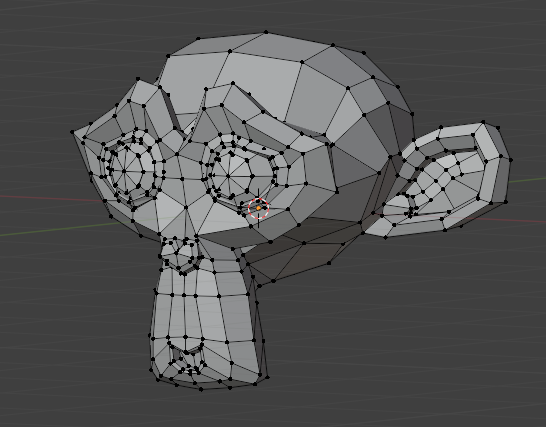 | 選択解除 | Alt+A |
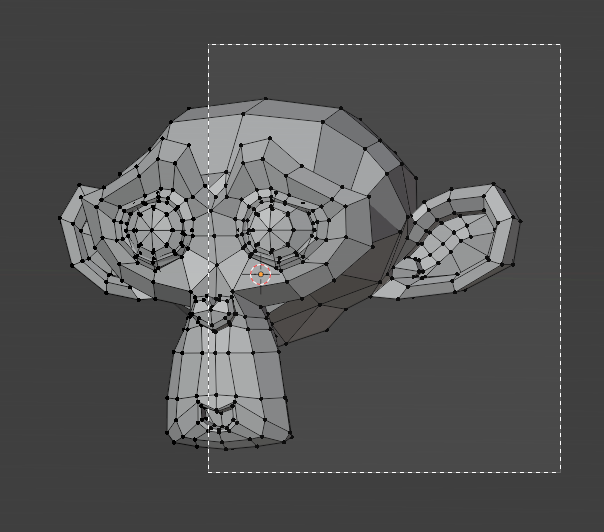 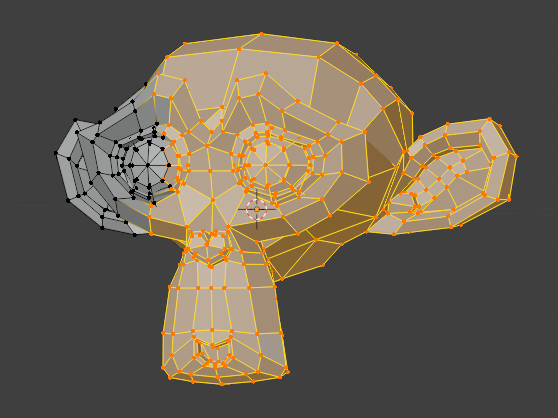 | 範囲選択による部分選択 | 左でドラッグ |
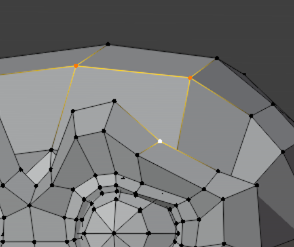 | 複数選択 | Shift+左クリックで追加していく |
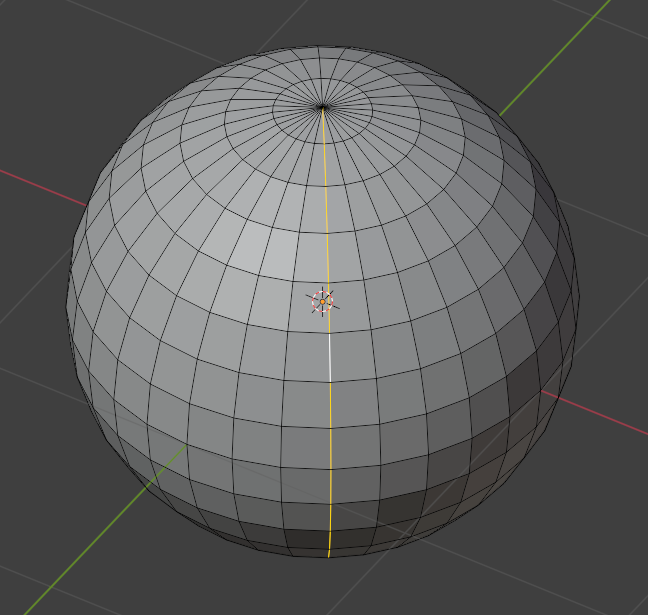 | ループ状に選択 | alt+左クリック |
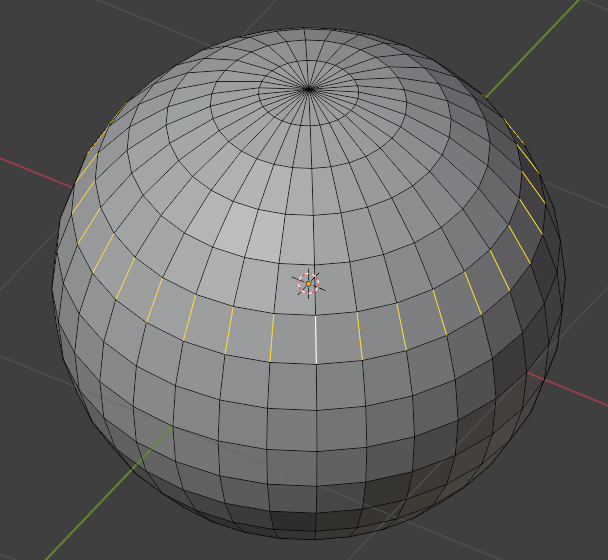 | 辺をループ状に選択 | alt+Ctrl+クリック |
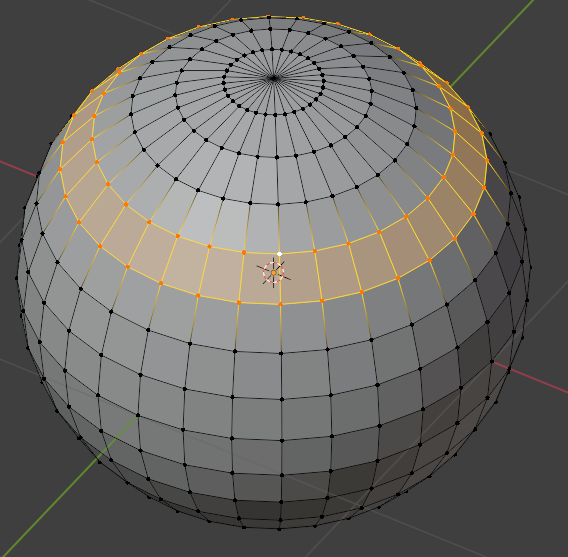 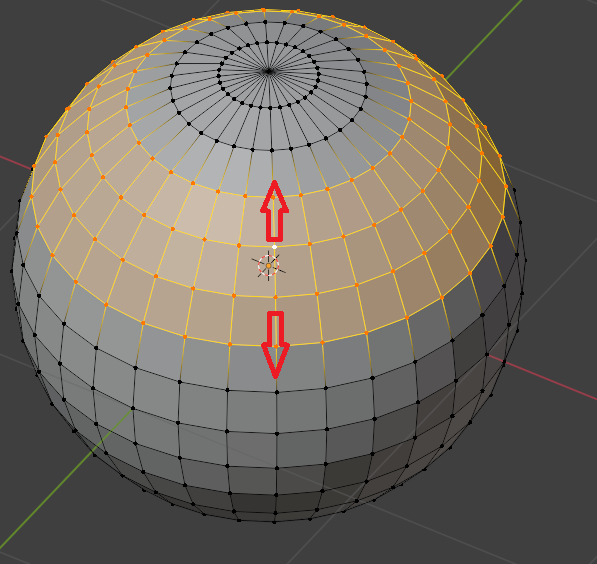 | 選択範囲の拡大 | Ctrl+ + |
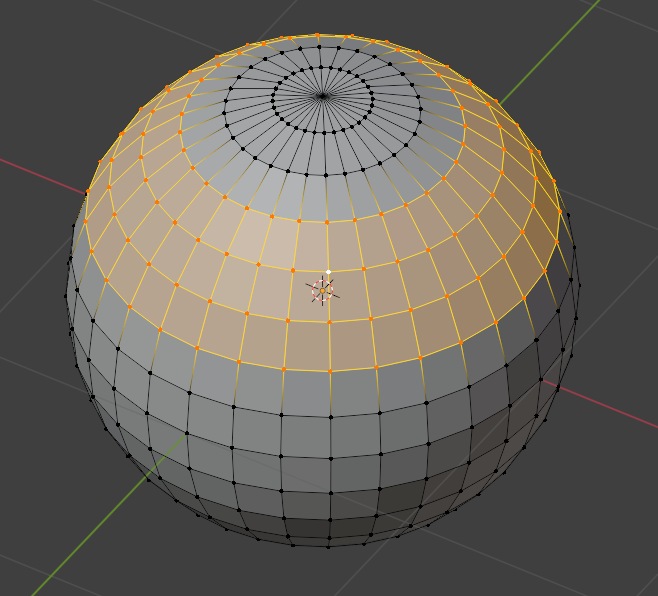 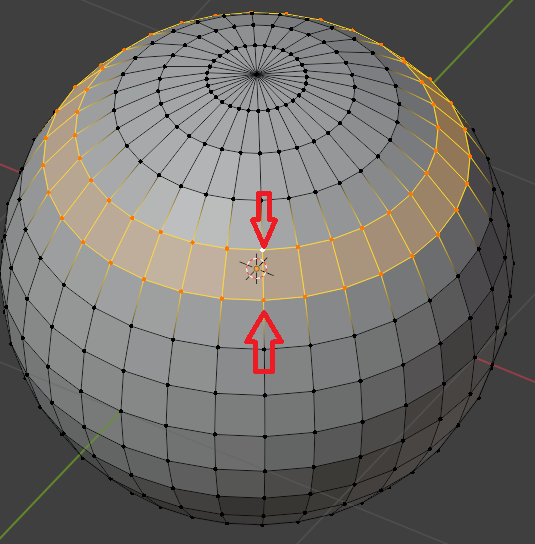 | 選択範囲の縮小 | Ctrl+ – |
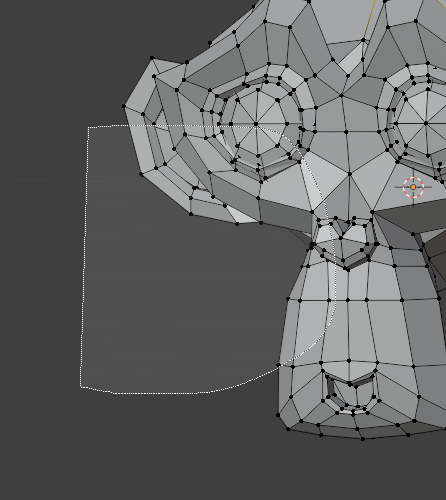 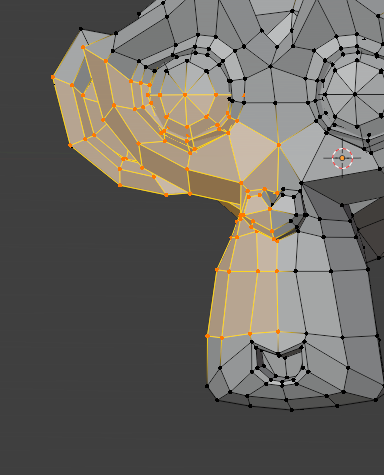 | 投げ縄選択 | Ctrl+右ドラッグ |
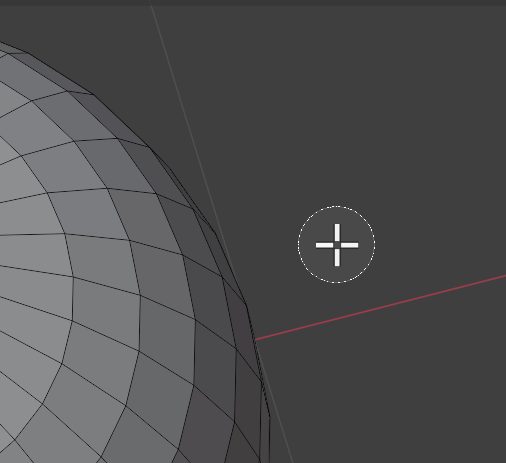 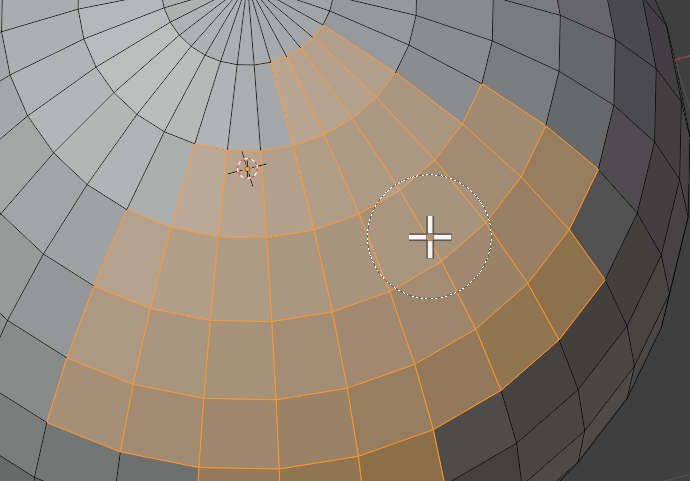 | サークル(ブラシ様の選択)選択 | C を押しホイールでブラシを拡大縮小。それでオブジェクトの選択したい部分を触る。(Shiftを押しながらなぞると選択した部分を消せます。) |
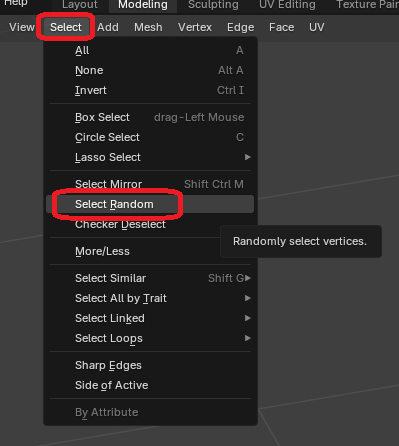 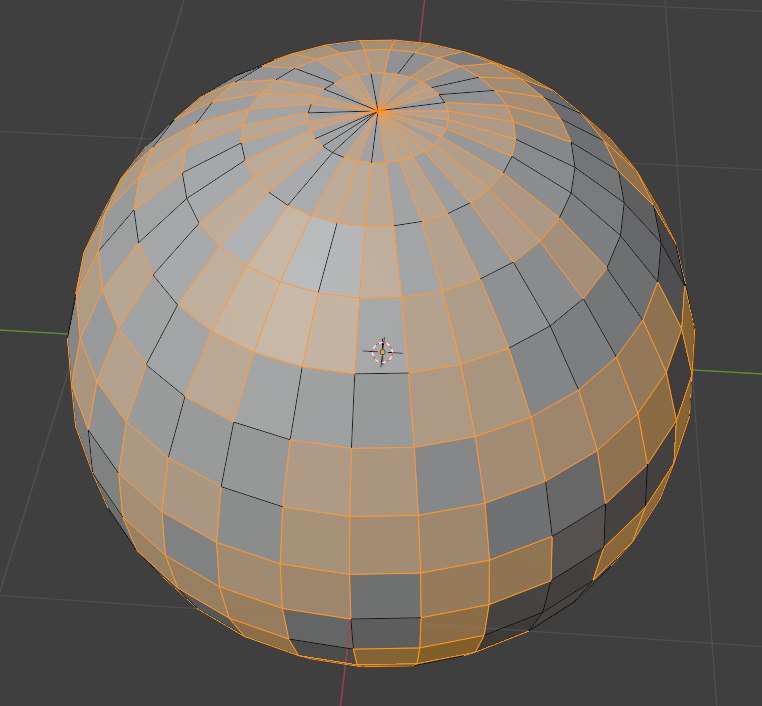 | ランダムに選択 | Select+Select Random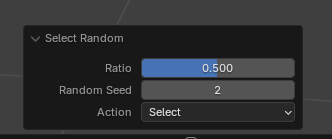 作業するワークスペースの左下に出てくるボックスで選択の程度を調整します。 作業するワークスペースの左下に出てくるボックスで選択の程度を調整します。 |
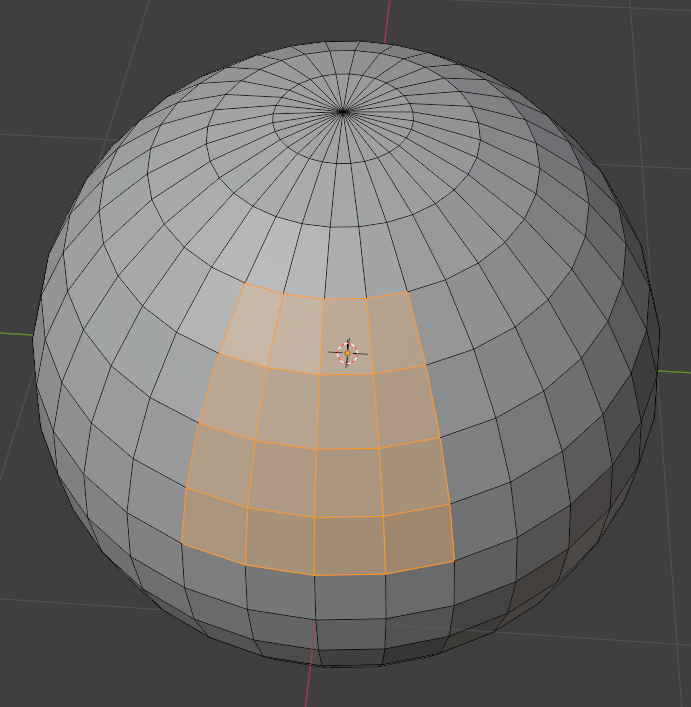 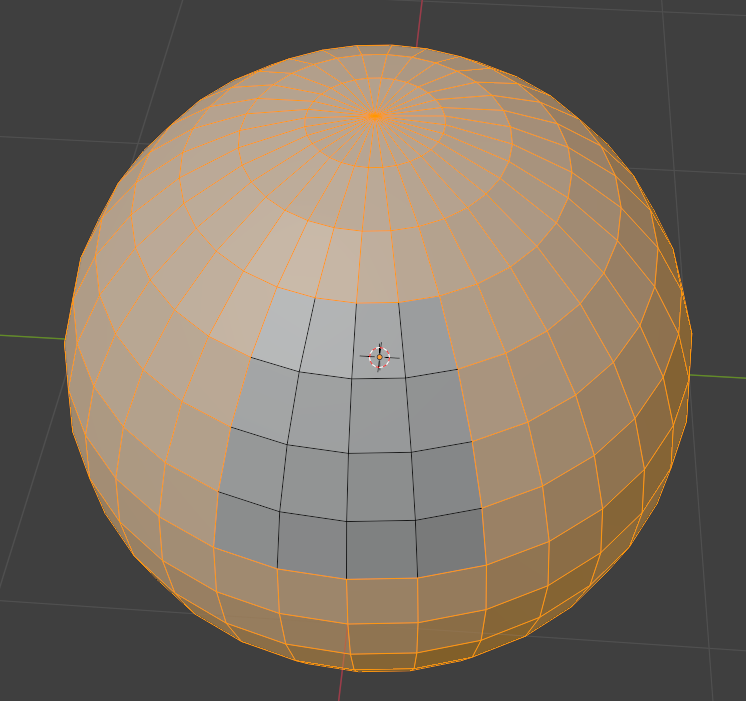 | 選択を反転させる | Ctrl+I |
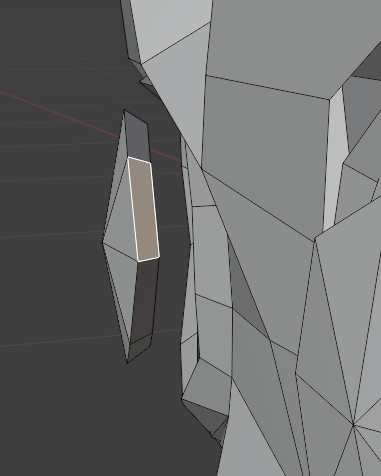 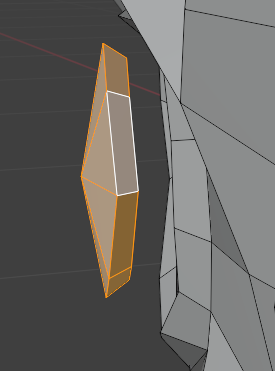 | 選択部分と一続きになってるものを選択できる | Ctrl+L |
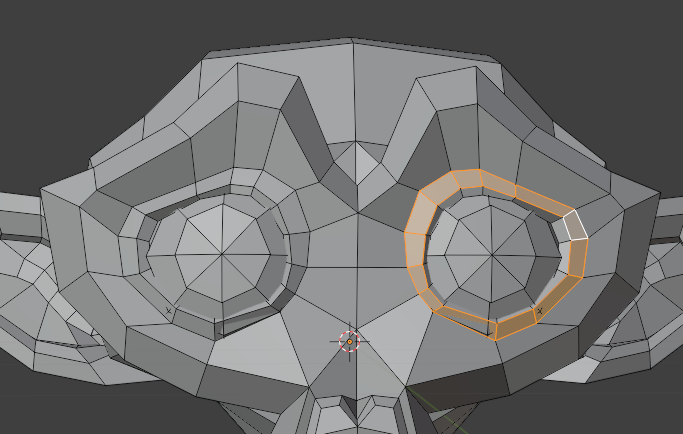 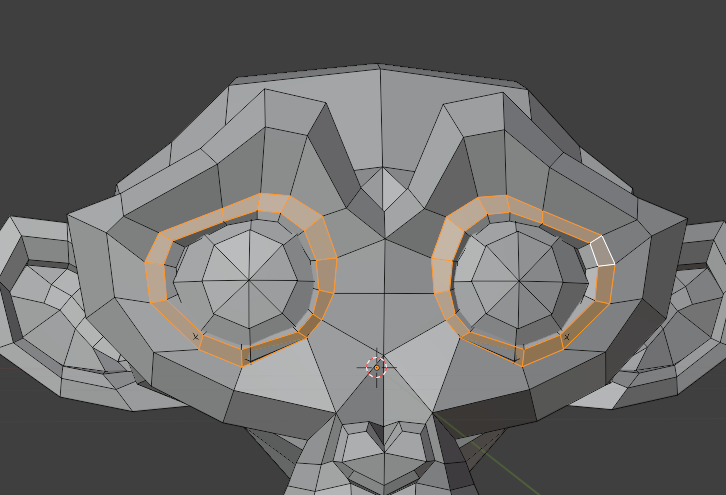 | ミラー選択 | Shift+Ctrl+M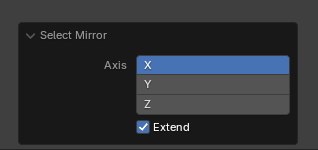 作業するワークスペースの左下に出てくるボックスでミラー軸を選択します。 作業するワークスペースの左下に出てくるボックスでミラー軸を選択します。 |
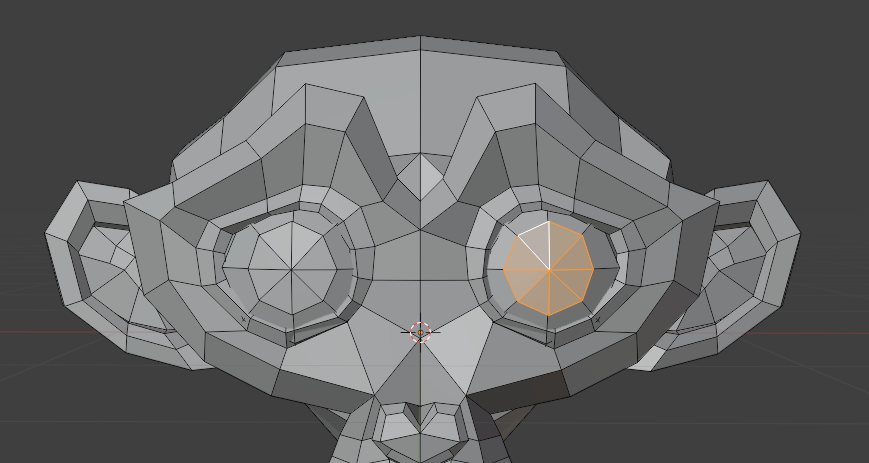 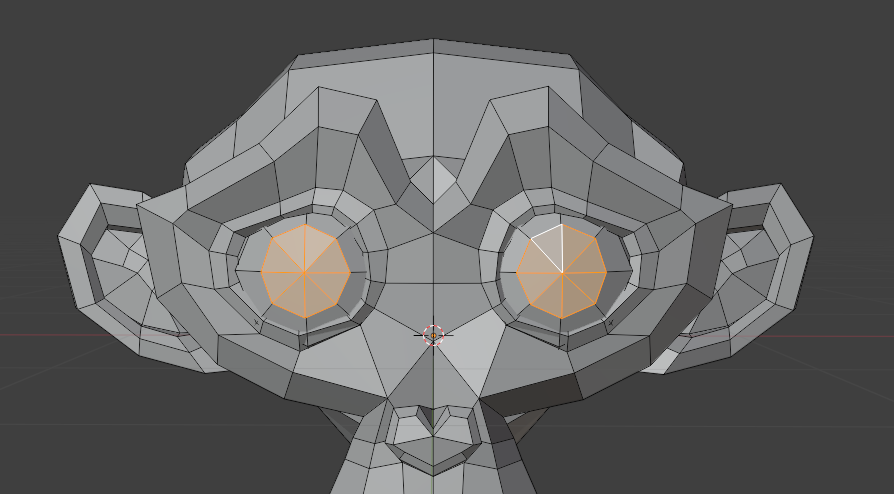 | 類似するものを選択 | 選択後、Shift+G で類似を選択。 (画像はShift+Gの後にFace Resionsを選択 様々な種類があるのでわかり次第載せようと思います。) |
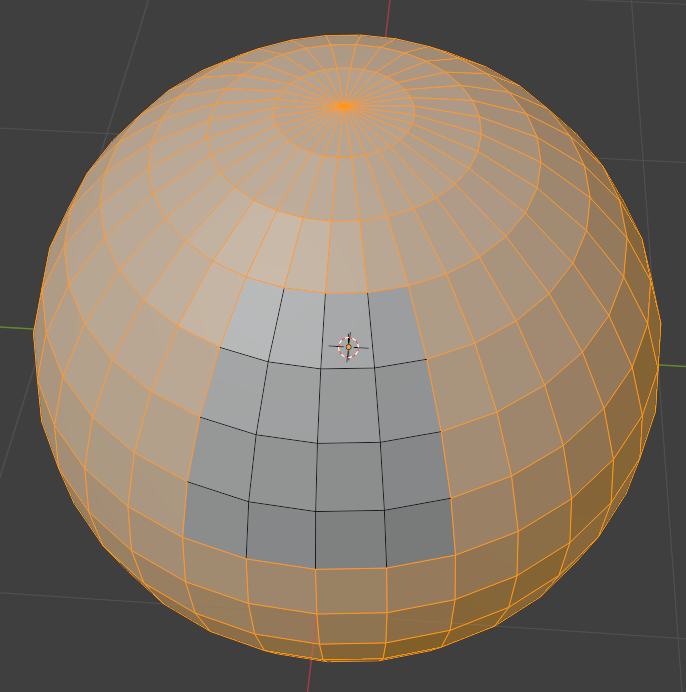 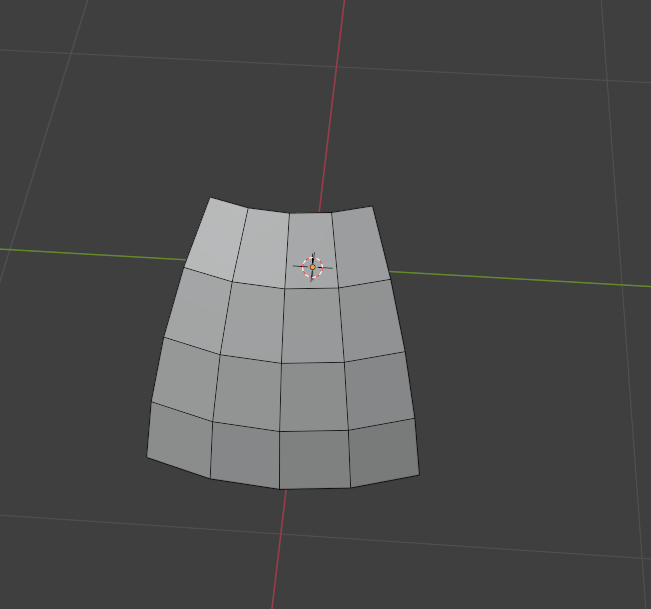 | 選択範囲を隠す | H(alt+Hで表示できます。)右下のツールボックス。 左下の部分、非選択部を押すとハイドを反転できます。 |
コメント