編集モードの変更
オブジェクトモードと、各オブジェクトの編集モードの切り替え・・・Tabキーでできます。
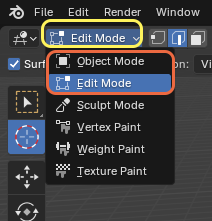
左上の黄色で囲んだEdit Modeから選択できます。
オブジェクトの編集
テンキーでない数字キー
点の編集・・・1
辺の編集・・・2
面の編集・・・3
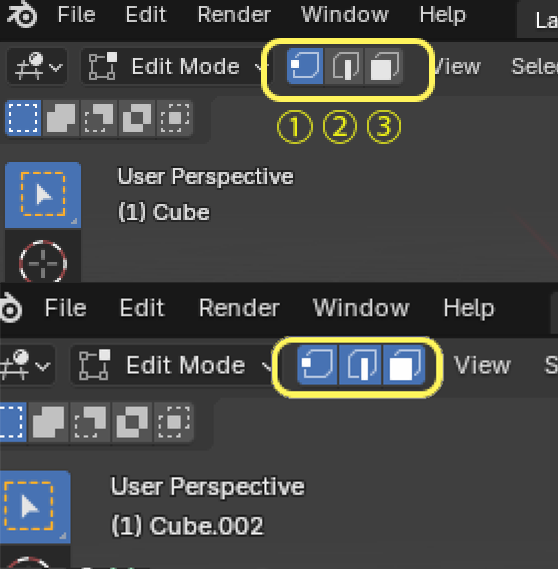
オブジェクトモードにすると左上に黄色で囲んだボタンが出てきます。
①点の編集
②辺の編集
③面の編集
シフトを押しながらすべてのボタンを選べば、それが解除されるまでは、その都度、①~③のボタンを押さずそのまま編集できます。
全て選んだものを解除したいときは①~③のどれかを押します。
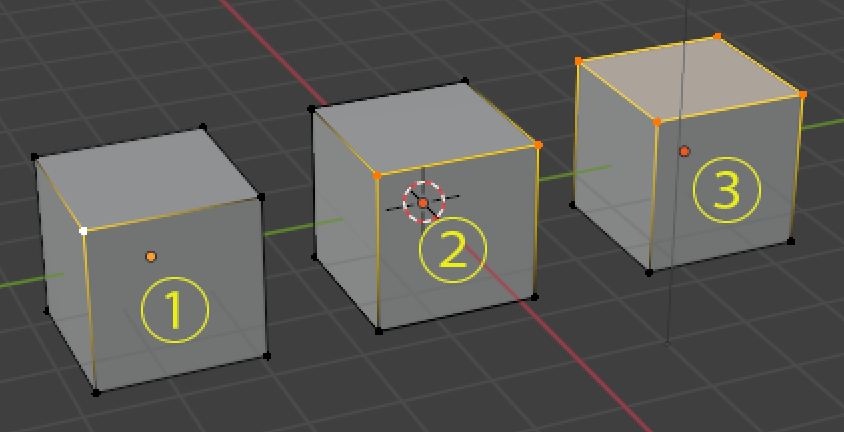
①点、②辺、③面と、このように選択されています。
テンキーでない、数字キーが使えない場合。
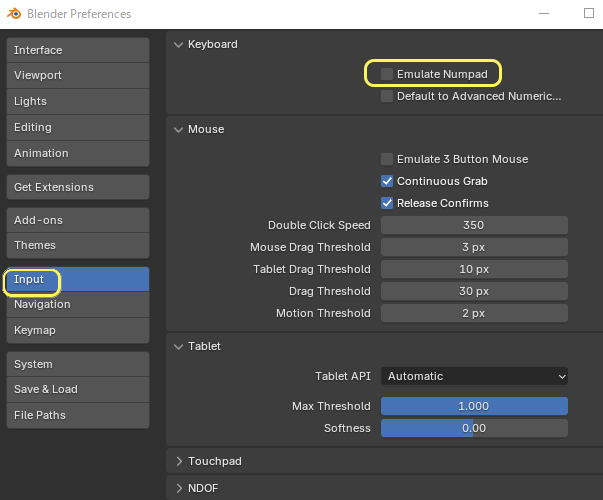
テンキーが使えない!という場合は、Edit→Preferencesを選び、PreferencesのメニューでInputを選びます。そこで、Emulate Numpadにチェックが入ってると、そこを使えないので見てみてください。
※オブジェクトモードに一度入ると、入ったときに選択したオブジェクトしか編集できないので、編集したいものを全て選んでから、オブジェクトモードに入ることになります。
点、辺、面の移動
点、辺、面を選んで、ショートカットキーG(移動)、R(回転)、S(スケール)のどれかを選択、もしくはモードセレクターでギズモを表示させます。
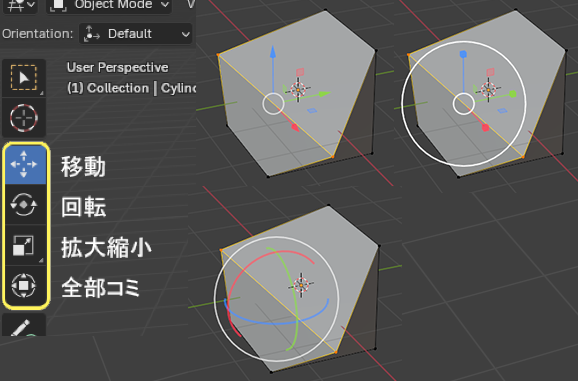
モードに入ると、移動の場合はひし形が出てくるので、その時点から好きな所へ移動できます。XやY、Zを押すと、その軸方向に沿って移動できます。
スケール、回転の場合は黒い点線と矢印が出てくるので、その時点から、拡大縮小や回転ができます。左クリックで固定、右クリックで解除できます。
移動、回転、スケールモードから出たいときはESCキーで出れます。
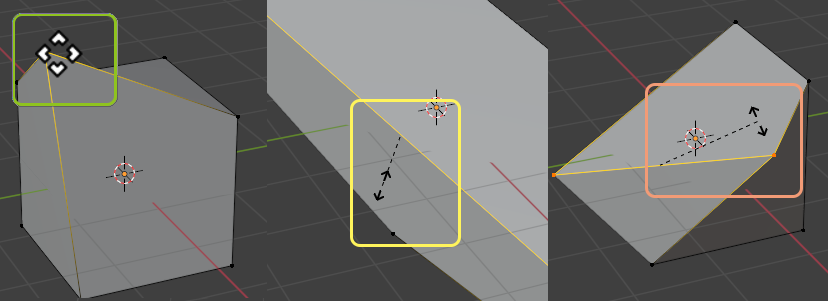
緑が移動、黄色がスケール、オレンジが回転です。(スケールと回転は矢印の見た目は同じです。)
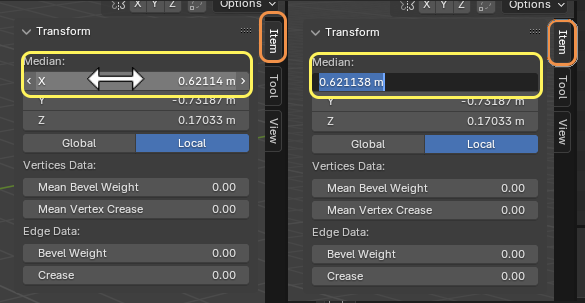
右上のItemタブから調整する。
Nキーで右上に数値入力のボックスを表示させます。オブジェクトの調整にItemタブを選んで、調節できます。カーソルを持って行くと矢印がでてきます。調整したいボックス上で左クリックすると数値入力でき、左クリックではなく、左右にドラッグすると数値が動きます。

コメント