ショートカットキー等で画面を動かす。
やっぱりショートカットキー等がダントツに早いですね。
視点を変える・・・マウスのホイールを押してくるくるドラッグする。(ぐるぐると回転させて視点を変えるイメージです。)
ズームイン・ズームアウト・・マウスのホイールを転がす。もしくはctrl+ホイールを押してマウスを動かす。
視点を動かす・・・Shiftを押して、ホイールを押す。(並行にスライドさせるイメージ)
テンキーでの視点切り替えTopビュー・・・7
Frontビュー・・・1
Rightビュー・・・3
パースビュー・・・5
カメラビュー・・・0
表示されている状態から下に15度回転・・・2
表示されている状態から向かって右に15度回転・・・4
表示されている状態から向かって左に15度回転・・・6
表示されている状態から上に15度回転・・・8
表示されている状態でビューは固定でオブジェクトを180度回転・・・9
3DViewportの右上のボタン軍で画面を動かす。

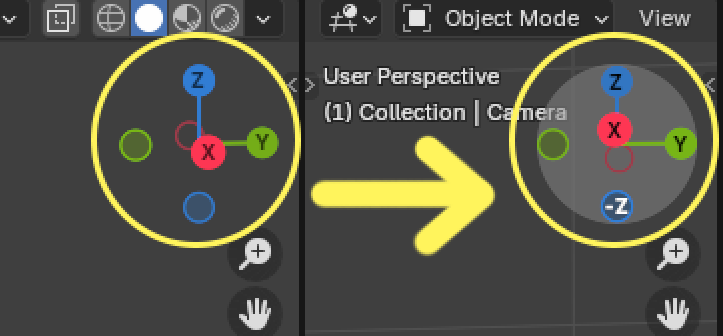
①のギズモの付近にカーソルを持って行くと、ギズモの周りがグレーになります。そしてカーソルの近くの軸の文字が白くなります。その白くなった軸を基準にして画面が回転します。
②虫眼鏡マークを押したままカーソルを動かすとズームイン・ズームアウトできます。
③手のマークを押したままカーソルを動かすと画面が並行移動できます。
④クリックするとカメラビューと切り替えができます。
⑤クリックするとパースビューと正射投影ビューの切り替えができます。
選択したオブジェクトを中心に画面を回転させる。
デフォルトだと画面回転の際などに、どこが中心というでもなくぐるぐる回転してくれますが、Orbit Around Selectionにチェックを入れることで、選択したオブジェクトやカメラに画面の回転の中心を固定できるようになります。

Edit→Preferencesを選びます。

Navigation→Orbit Around Selectionにチェックを入れます。
これをすることで、上述のように選択したオブジェクト等を中心に画面を回転することができます。

コメント