メッシュの出し方
1,メッシュのメニューを出すショートカットキーはShift+Aです。下記のメニューMeshから選べます。

2,メニュ—からの選び方。

Addを押すと、メニューが出てきます。

Meshを押すと出したいオブジェクトが選べます。

選んだものは原点に出てきます。
ブレンダーの軸の向きは赤がX 緑Y 青Zです。
オブジェクトの選択
オブジェクト選択方法
選択・・・左クリック(オブジェクトがオレンジの線で囲まれる。)
複数選択・・・Shift+左クリックしていくと複数選べます。
範囲選択・・・ビュー内で左クリックドラッグすると、選択範囲にかかっているオブジェクトが選択されます。
オブジェクトの移動、拡大縮小、回転
ショートカットキーによる方法移動 ・・・Gキー 選択したオブジェクトが白く囲まれ、物体を動かせるようになる。動かして左クリックで確定。右クリックでキャンセル元に戻せる。(Grab)
軸固定での移動は、Gを押しながらXで、X軸上のみ移動できます。
スケール・・・S
軸固定の場合、Sを押しスケールモードにしてxで、 X方向だけ拡大縮小できます。
回転・・・R
軸固定の場合、Rを押し回転モードにしてxで X方向だけ回転できます。
モードセレクターからの方法
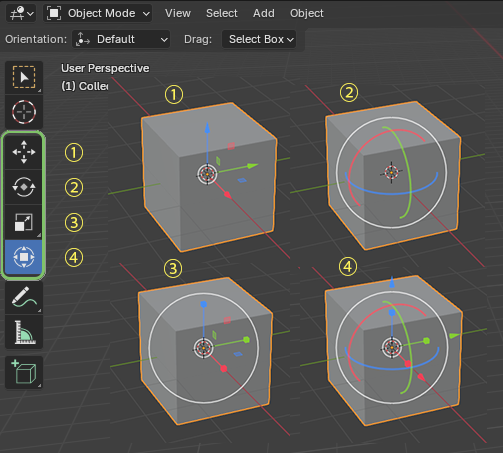
画面左上にあるモードセレクターからも、移動、回転、拡縮のモードに入れます。①~④のボタンをクリックすると、各モードに応じたギズモが表示されます。各ギズモ掴んで移動、回転、拡縮できます。
操作のリカバリ
オブジェクトを消す・・・Deleteボタンで消せます。(または選択後Xキーを押し、Delete(削除)を選択でもできます。)
戻る・・・Ctrl+Z
進む・・・Ctrl+Shift+Z
コメント